Windows 11 está lleno de herramientas potentes que la mayoría de usuarios nunca exploran. Aunque parece un sistema simple a primera vista, en realidad tiene funciones ocultas que pueden ahorrarte tiempo, mejorar tu productividad y darte un control más avanzado del sistema.
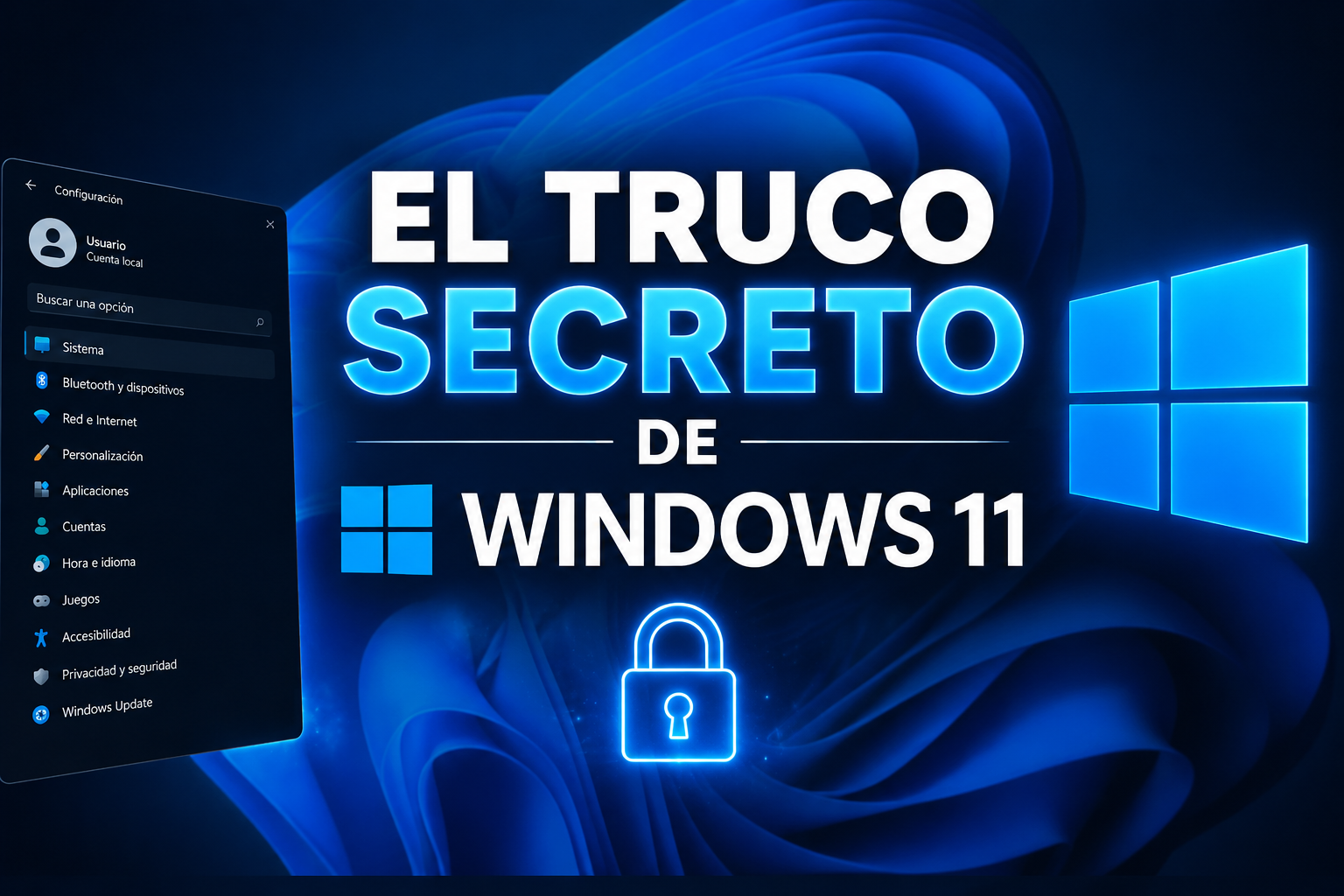
En esta entrada te voy a mostrar un truco poco conocido pero muy útil: el famoso “Modo Dios” (God Mode) en Windows 11, junto con otros ajustes ocultos que puedes activar sin programas externos.
🧠 ¿Qué es el “Modo Dios” en Windows 11?
El “Modo Dios” no es magia ni hackeo. Es simplemente una carpeta especial que te permite acceder a más de 200 configuraciones avanzadas del sistema en un solo lugar.
Normalmente, estas opciones están dispersas en:
- Panel de control
- Configuración de Windows
- Herramientas administrativas
- Seguridad del sistema
Con este truco, todo queda unificado en un solo panel.
⚡ Cómo activar el Modo Dios en Windows 11
Sigue estos pasos:
- Haz clic derecho en el escritorio
- Selecciona Nuevo > Carpeta
- Nombra la carpeta exactamente así:
ModoDios.{ED7BA470-8E54-465E-825C-99712043E01C}- Presiona Enter
- La carpeta cambiará de icono automáticamente
👉 Listo. Ya tienes acceso al panel oculto.
📂 Qué puedes hacer dentro del Modo Dios
Al abrir la carpeta verás una lista enorme de opciones organizadas, como por ejemplo:
🔧 Sistema y seguridad
- Configurar Firewall
- Restauración del sistema
- Copias de seguridad
- Administración de discos
🖥️ Red e Internet
- Cambiar adaptadores de red
- Configurar DNS
- Opciones de Internet avanzadas
🎨 Apariencia y personalización
- Ajustes de tema
- Pantalla
- Barra de tareas
👤 Cuentas de usuario
- Administrar usuarios
- Control parental
- Permisos avanzados
🚀 Truco extra: acceso rápido a herramientas ocultas
Además del Modo Dios, Windows 11 tiene comandos secretos que puedes usar directamente.
1. Menú de herramientas avanzadas (Win + X)
Presiona:
Windows + XY verás:
- Administrador de dispositivos
- Terminal (Admin)
- Administración de discos
- Aplicaciones instaladas
2. Ejecutar comandos secretos (Win + R)
Presiona:
Windows + RY prueba estos comandos:
msconfig→ Configuración del sistematemp→ Archivos temporalescleanmgr→ Liberador de espacioregedit→ Editor del registro
⚠️ Importante: no modifiques el registro si no sabes lo que haces.
⚙️ Ajuste oculto para acelerar Windows 11
Otro truco poco conocido es desactivar efectos visuales innecesarios:
Pasos:
- Presiona Windows + R
- Escribe:
sysdm.cpl- Ve a la pestaña Opciones avanzadas
- En “Rendimiento”, haz clic en Configuración
- Selecciona:
👉 “Ajustar para obtener el mejor rendimiento”
Esto puede hacer que tu PC se sienta más rápida, especialmente en equipos modestos.
🧹 Truco secreto: liberar espacio automáticamente
Windows 11 tiene una función oculta de limpieza automática:
Activarla:
- Ve a Configuración
- Sistema > Almacenamiento
- Activa Sensor de almacenamiento
Esto elimina:
- Archivos temporales
- Papelera de reciclaje antigua
- Archivos innecesarios del sistema
🔐 Truco de seguridad poco usado
Puedes activar protección avanzada contra ransomware:
- Ve a Seguridad de Windows
- Protección contra virus y amenazas
- Entra en Protección contra ransomware
- Activa “Acceso controlado a carpetas”
Esto protege tus archivos importantes de cambios no autorizados.
💡 Consejo PRO: combina estos trucos
Si combinas:
- Modo Dios
- Ejecutar (Win + R)
- Sensor de almacenamiento
- Ajustes de rendimiento
puedes convertir tu Windows 11 en un sistema mucho más rápido, organizado y eficiente.
⚠️ Recomendación importante
Aunque estos trucos son seguros, siempre ten en cuenta:
- No cambies configuraciones que no entiendas
- Haz puntos de restauración antes de tocar el sistema
- Evita programas “optimizadores milagro”
Windows 11 ya tiene todo lo necesario integrado.