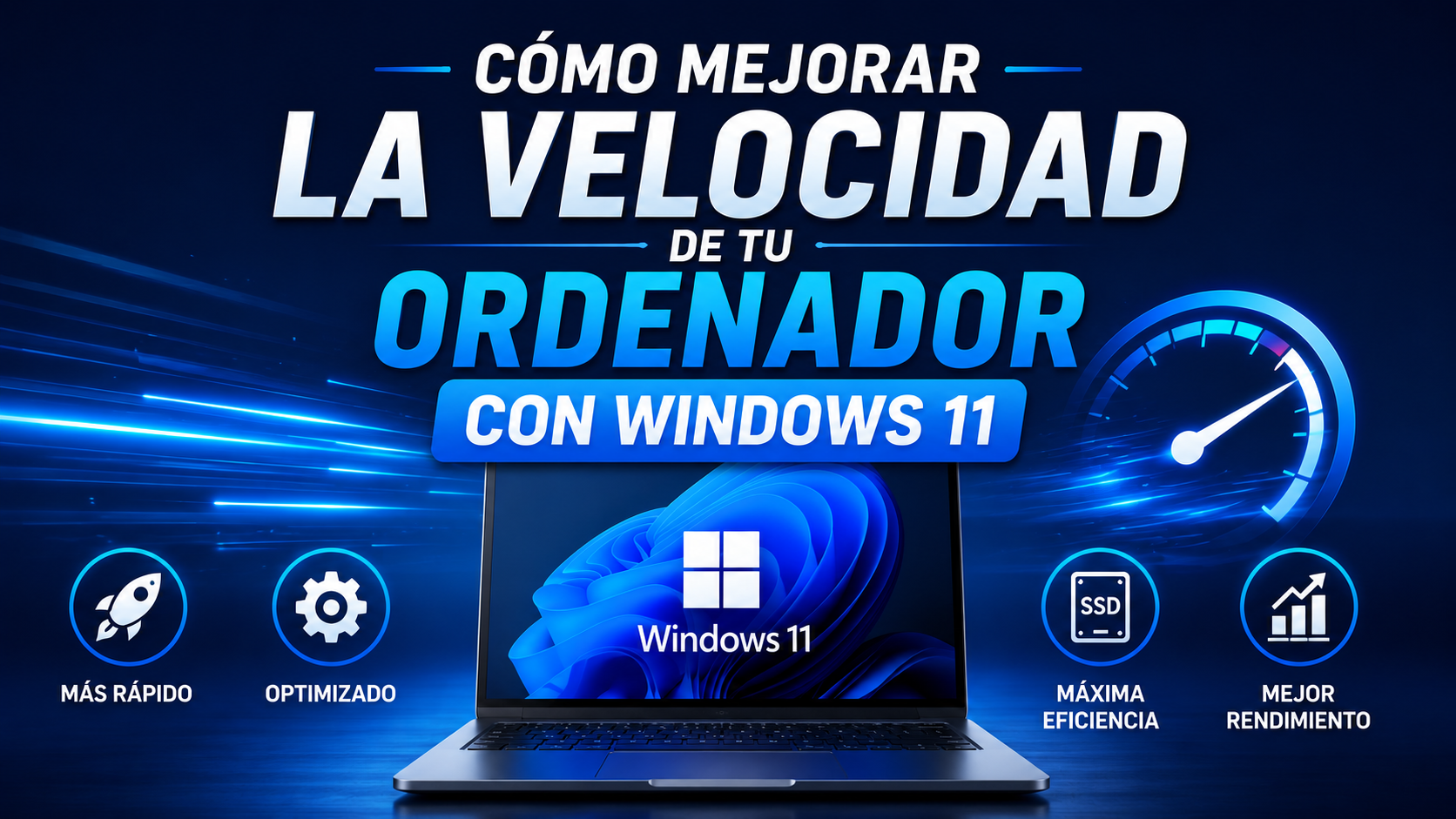
¿Tu computadora con Windows 11 tarda mucho en iniciar, abrir programas o navegar por internet? Con el paso del tiempo, es normal que el rendimiento disminuya debido a archivos temporales, programas innecesarios y configuraciones que consumen recursos del sistema.
La buena noticia es que no siempre es necesario comprar una computadora nueva. Siguiendo algunos consejos prácticos, puedes mejorar significativamente la velocidad y el rendimiento de tu ordenador con Windows 11.
1. Desactiva los Programas que se Inician Automáticamente
Muchos programas se ejecutan automáticamente cuando enciendes tu computadora, consumiendo memoria RAM y ralentizando el arranque.
Cómo hacerlo:
- Presiona Ctrl + Shift + Esc para abrir el Administrador de tareas.
- Haz clic en la pestaña Inicio.
- Identifica los programas que no necesitas al iniciar Windows.
- Selecciónalos y pulsa Deshabilitar.
Esto puede reducir considerablemente el tiempo de arranque del sistema.
2. Elimina Programas que No Utilizas
Con el tiempo acumulamos aplicaciones que ya no usamos y que ocupan espacio en el disco duro.
Pasos:
- Abre Configuración.
- Ve a Aplicaciones > Aplicaciones instaladas.
- Revisa la lista de programas.
- Desinstala aquellos que ya no necesites.
Mantener el sistema limpio ayuda a mejorar el rendimiento general.
3. Limpia los Archivos Temporales
Windows genera archivos temporales constantemente. Aunque son útiles durante ciertas tareas, terminan ocupando espacio innecesario.
Cómo eliminarlos:
- Presiona Windows + R.
- Escribe:
%temp%- Pulsa Enter.
- Selecciona todos los archivos y elimínalos.
También puedes utilizar la herramienta Liberador de espacio integrada en Windows.
4. Activa el Sensor de Almacenamiento
Windows 11 incluye una función automática para eliminar archivos innecesarios.
Para activarla:
- Ve a Configuración > Sistema > Almacenamiento.
- Activa Sensor de almacenamiento.
- Configura la limpieza automática según tus preferencias.
Esta función ayuda a mantener el equipo optimizado sin intervención constante.
5. Mantén Windows Actualizado
Las actualizaciones no solo añaden nuevas funciones, sino que también corrigen errores y mejoran el rendimiento.
Para actualizar:
- Abre Configuración.
- Selecciona Windows Update.
- Haz clic en Buscar actualizaciones.
Instala siempre las actualizaciones recomendadas.
6. Desactiva Efectos Visuales Innecesarios
Windows 11 cuenta con animaciones y efectos gráficos que pueden afectar equipos con pocos recursos.
Cómo desactivarlos:
- Busca Configuración avanzada del sistema.
- Haz clic en Rendimiento > Configuración.
- Selecciona Ajustar para obtener el mejor rendimiento.
Esto hará que el sistema responda más rápido.
7. Revisa si Hay Virus o Malware
El software malicioso puede consumir recursos importantes del sistema.
Escanea tu equipo:
- Abre Seguridad de Windows.
- Selecciona Protección contra virus y amenazas.
- Ejecuta un análisis completo.
Mantener el equipo libre de amenazas es fundamental para un buen rendimiento.
8. Utiliza un Disco SSD
Si tu computadora todavía utiliza un disco duro mecánico (HDD), cambiar a una unidad SSD es una de las mejoras más efectivas.
Beneficios de un SSD:
- Arranque más rápido.
- Apertura instantánea de programas.
- Menor consumo energético.
- Mayor durabilidad.
La diferencia de velocidad puede ser hasta 10 veces superior en algunas tareas.
9. Aumenta la Memoria RAM
Si utilizas varias aplicaciones al mismo tiempo, ampliar la memoria RAM puede mejorar notablemente la experiencia.
Recomendaciones para Windows 11:
- 8 GB: uso básico.
- 16 GB: recomendado para la mayoría de usuarios.
- 32 GB o más: edición de video, diseño y juegos exigentes.
10. Reinicia tu Computadora Regularmente
Muchas personas dejan el ordenador encendido durante semanas. Reiniciarlo permite liberar memoria y cerrar procesos innecesarios.
Se recomienda reiniciar al menos una vez cada varios días para mantener un rendimiento óptimo.
11. Utiliza el Plan de Energía de Máximo Rendimiento
Windows puede limitar el rendimiento para ahorrar energía.
Configuración:
- Abre el Panel de control.
- Ve a Opciones de energía.
- Selecciona Alto rendimiento o Máximo rendimiento si está disponible.
Esto permite aprovechar mejor los recursos del equipo.
12. Mantén los Controladores Actualizados
Los controladores desactualizados pueden causar lentitud y problemas de compatibilidad.
Actualiza regularmente los drivers de:
- Tarjeta gráfica.
- Chipset.
- Tarjeta de red.
- Audio.
Puedes hacerlo desde Windows Update o desde la página oficial del fabricante.
Mejorar la velocidad de un ordenador con Windows 11 no requiere necesariamente una gran inversión. En muchos casos, basta con limpiar archivos innecesarios, desactivar programas de inicio, actualizar el sistema y optimizar algunas configuraciones para recuperar gran parte del rendimiento perdido.
Si después de aplicar estas recomendaciones tu computadora sigue funcionando lenta, considera actualizar el hardware instalando un SSD o ampliando la memoria RAM. Estas dos mejoras suelen ofrecer los mayores beneficios y pueden darle varios años más de vida útil a tu equipo.