5
🔎 Introducción: ¿Qué es MediCat USB?
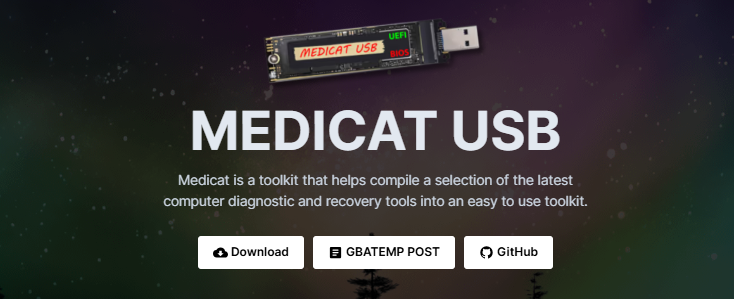
En el mundo de la informática y la reparación de computadoras, existe una herramienta que se ha convertido en una de las más potentes y completas para técnicos y usuarios avanzados: MediCat USB.
MediCat USB es un kit de herramientas todo en uno que se instala en una memoria USB booteable y permite diagnosticar, reparar, recuperar y mantener sistemas Windows y hardware de computadoras sin necesidad de iniciar el sistema operativo instalado.
En términos simples, MediCat USB convierte una memoria USB en un taller portátil de reparación de PC, ideal para:
- Técnicos informáticos
- Soporte IT
- Recuperación de datos
- Reparación de sistemas dañados
- Eliminación de malware
- Mantenimiento preventivo
Este proyecto está inspirado en herramientas como Hiren’s Boot CD, pero mucho más moderno, actualizado y potente.
💡 ¿Para qué sirve MediCat USB?
MediCat USB es extremadamente versátil. Sus principales funciones incluyen:
🖥️ 1. Reparación de Windows
Permite reparar sistemas operativos dañados, corregir errores de arranque y restaurar archivos del sistema.
💾 2. Recuperación de datos
Puedes recuperar archivos borrados accidentalmente o de discos dañados.
🛡️ 3. Eliminación de virus y malware
Incluye antivirus offline que funcionan sin necesidad de iniciar Windows.
🔑 4. Reset de contraseñas
Permite eliminar o restablecer contraseñas de usuarios locales en Windows.
🧪 5. Diagnóstico de hardware
Evalúa el estado de:
- Disco duro (HDD/SSD)
- Memoria RAM
- CPU
- Temperatura del sistema
💽 6. Clonación de discos
Ideal para migrar sistemas completos o hacer backups.
⚙️ Requisitos para instalar MediCat USB
Antes de instalar MediCat USB necesitas lo siguiente:
- USB de mínimo 32 GB (recomendado 64 GB)
- USB 3.0 o superior (mejor rendimiento)
- Software Ventoy
- Programa de extracción como 7-Zip o WinRAR
- Computadora con Windows o Linux
📌 Importante: el proceso borrará completamente la memoria USB.
🔗 Descarga oficial de MediCat USB
Siempre es recomendable descargar desde la fuente oficial para evitar versiones modificadas o infectadas.
🧰 Cómo instalar MediCat USB paso a paso (Guía completa)
A continuación te explico el proceso completo de instalación de forma sencilla.
🟢 Paso 1: Descargar MediCat USB
- Entra al sitio oficial:
👉 https://medicatusb.com/ - Descarga la versión más reciente del paquete comprimido (.7z o .zip)
- Espera a que termine la descarga (puede ser pesada)
🟢 Paso 2: Descargar e instalar Ventoy
Ventoy es una herramienta que permite crear USB booteables con múltiples sistemas.
- Descarga Ventoy desde su sitio oficial
- Ejecuta
Ventoy2Disk.execomo administrador - Selecciona tu memoria USB
- Haz clic en Install
📌 Esto preparará la USB para múltiples arranques.
🟢 Paso 3: Formatear la memoria USB
Aunque Ventoy lo hace automáticamente, se recomienda verificar:
- Sistema de archivos: NTFS
- Modo: rápido
🟢 Paso 4: Extraer MediCat USB
- Usa 7-Zip
- Haz clic derecho sobre el archivo descargado
- Selecciona: “Extraer aquí”
- Copia todos los archivos a la memoria USB
📂 La estructura final debe incluir carpetas como:
- Boot
- Tools
- Windows Recovery
- Antivirus
- Backup Tools
- Password Reset
🟢 Paso 5: Iniciar desde la USB
- Reinicia tu computadora
- Entra al menú de arranque (Boot Menu):
- F12 (Dell, Lenovo)
- ESC (HP)
- F9 o F10 (otros modelos)
- Selecciona la USB
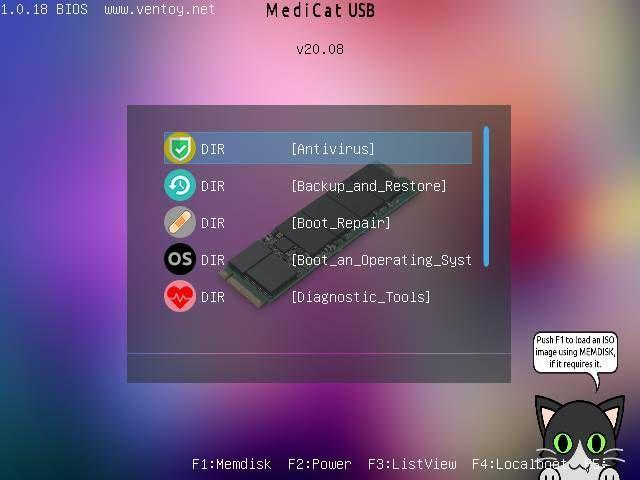
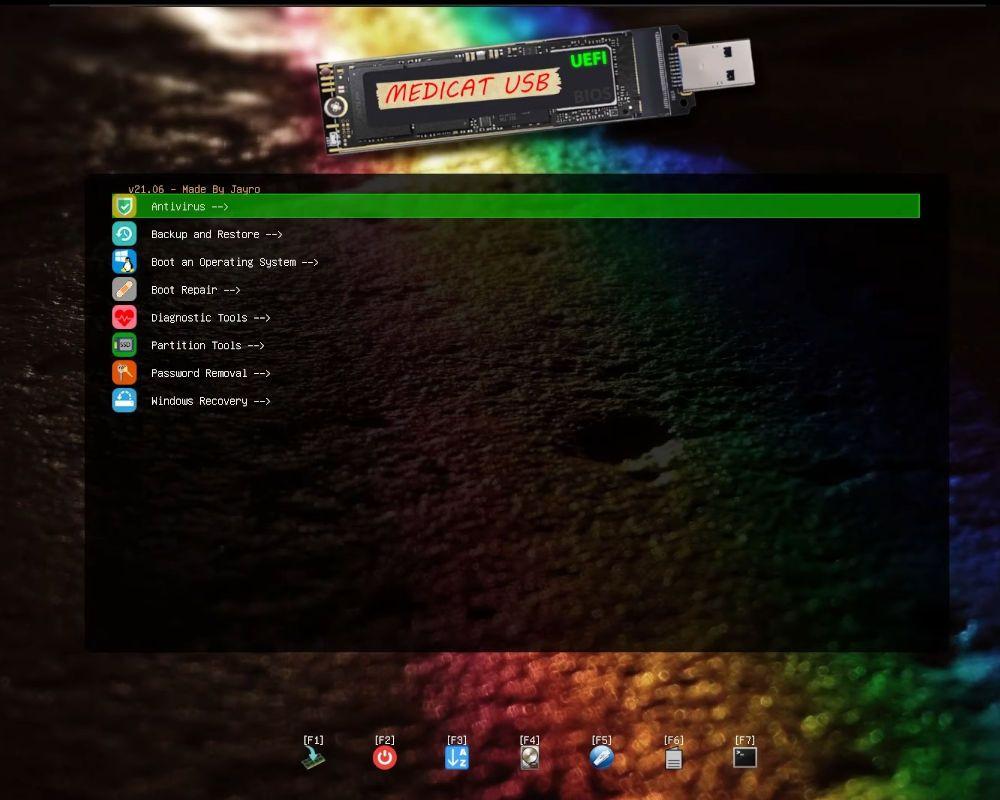
- Se abrirá el menú de MediCat
🧠 Interfaz de MediCat USB
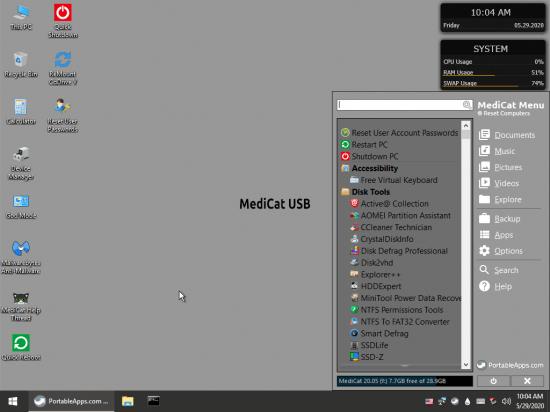
Al iniciar, verás un entorno gráfico tipo Windows PE con herramientas organizadas por categorías.
Desde ahí puedes:
- Ejecutar herramientas de diagnóstico
- Reparar Windows
- Acceder a recuperación de datos
- Escanear discos duros
- Usar utilidades avanzadas
🔧 Herramientas incluidas en MediCat USB
MediCat USB incluye decenas de utilidades, entre ellas:
🧰 Sistema y reparación
- Windows Recovery Tools
- Boot Repair Utilities
- System File Checker offline
💾 Recuperación de datos
- Recuva
- PhotoRec
- Disk Drill tools
🛡️ Seguridad
- Antivirus offline
- Eliminación de malware
- Escáner de rootkits
🔑 Contraseñas
- Reset de cuentas Windows
- Eliminación de password local
💽 Discos y particiones
- AOMEI Partition Assistant
- MiniTool Partition Wizard
⚠️ Ventajas y desventajas de MediCat USB
✔️ Ventajas
- Herramienta todo en uno
- No requiere internet
- Funciona en PCs dañadas
- Muy completa para técnicos
- Actualizada constantemente
❌ Desventajas
- Archivo de descarga muy pesado
- Requiere USB grande
- Puede ser complejo para principiantes
- Algunas herramientas requieren conocimiento técnico
🔒 ¿Es seguro usar MediCat USB?
Sí, es seguro si lo descargas desde su página oficial:
Sin embargo, debes tener en cuenta:
- No usar versiones modificadas
- Desactivar antivirus temporalmente durante instalación (puede dar falsos positivos)
- Usarlo solo con fines legales (reparación y mantenimiento)
💰 ¿Quién debería usar MediCat USB?
Esta herramienta es ideal para:
- Técnicos de computadoras
- Empresas de soporte IT
- Estudiantes de informática
- Usuarios avanzados
- Centros de reparación
🚀 Alternativas a MediCat USB
Si buscas otras opciones similares:
- Hiren’s Boot CD PE
- Sergei Strelec WinPE
- FalconFour Boot Disk
- DLC Boot
MediCat USB es una de las herramientas más completas en el mundo de la reparación de computadoras. Su capacidad para convertir una simple memoria USB en un centro de diagnóstico profesional lo hace imprescindible para técnicos y entusiastas de la informática.
Si trabajas con computadoras o quieres estar preparado para cualquier fallo del sistema, esta herramienta es una de las mejores inversiones de tiempo que puedes hacer.