Formatear un disco duro o una memoria USB es una tarea común cuando necesitamos eliminar todos los datos, solucionar errores o preparar una unidad para almacenar nueva información. Aunque Windows ofrece herramientas gráficas para hacerlo, también es posible realizar el proceso mediante el Símbolo del sistema (CMD), una opción rápida y potente para usuarios que desean un mayor control sobre sus dispositivos de almacenamiento.
En esta guía aprenderás cómo formatear un disco desde CMD de forma segura utilizando las herramientas integradas de Windows.
¿Qué Significa Formatear un Disco?
Formatear una unidad consiste en eliminar toda la información almacenada y crear un nuevo sistema de archivos para que Windows pueda utilizarla correctamente.
Algunos motivos para formatear un disco:
- Eliminar virus o archivos dañados.
- Preparar una unidad para instalar Windows.
- Borrar completamente una memoria USB.
- Solucionar errores de lectura o escritura.
- Cambiar el sistema de archivos (NTFS, FAT32 o exFAT).
Advertencia: El formateo elimina todos los datos almacenados en la unidad seleccionada. Realiza una copia de seguridad antes de continuar.
Método 1: Formatear un Disco con el Comando FORMAT
Paso 1: Abrir CMD como Administrador
- Presiona Windows + S.
- Escribe cmd.
- Haz clic en Ejecutar como administrador.
Paso 2: Identificar la Letra de la Unidad
Abre el Explorador de archivos y verifica la letra asignada al disco.
Ejemplo:
D:
E:
F:
Paso 3: Ejecutar el Comando de Formato
Sintaxis básica:
format X:Sustituye X por la letra de la unidad.
Ejemplo:
format E:Windows solicitará confirmación antes de iniciar el proceso.
Formatear en NTFS
format E: /fs:ntfsFormatear en FAT32
format E: /fs:fat32Formatear en exFAT
format E: /fs:exfatFormateo Rápido
Si deseas realizar un formateo rápido:
format E: /fs:ntfs /qParámetros:
/fs= Sistema de archivos./q= Formateo rápido.
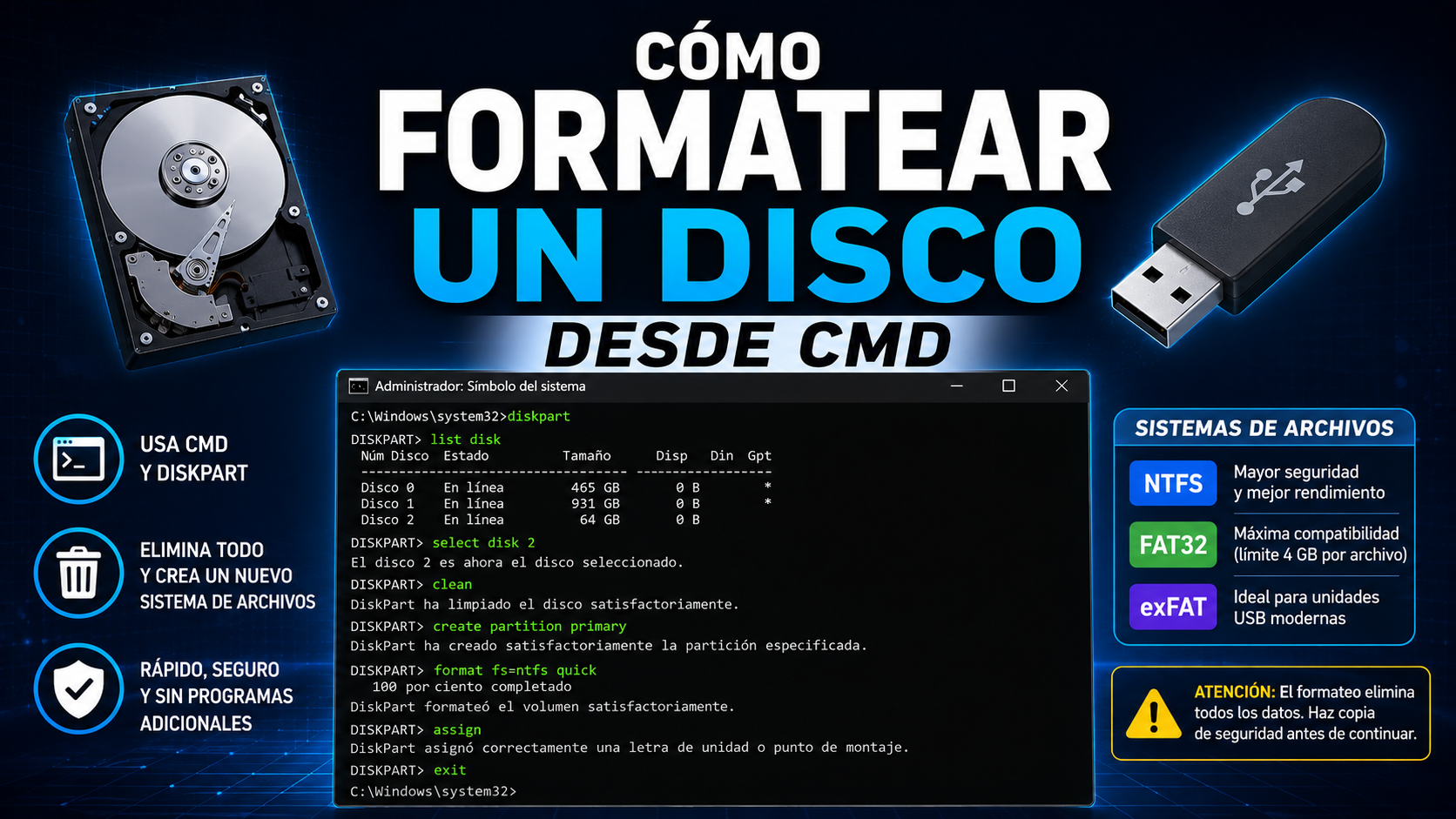
Método 2: Formatear un Disco con DiskPart
DiskPart es una herramienta más avanzada y permite administrar discos, particiones y volúmenes desde CMD.
Paso 1: Abrir DiskPart
En CMD ejecuta:
diskpartPaso 2: Mostrar los Discos Disponibles
list diskObtendrás una lista similar a esta:
Disco 0    500 GB
Disco 1    1000 GB
Disco 2    64 GB
Identifica cuidadosamente la unidad que deseas formatear.
Paso 3: Seleccionar el Disco
Ejemplo:
select disk 2DiskPart mostrará:
El disco 2 es ahora el disco seleccionado.Paso 4: Eliminar Todas las Particiones
cleanEste comando borra la tabla de particiones.
Paso 5: Crear una Nueva Partición
create partition primaryPaso 6: Seleccionar la Partición
select partition 1Paso 7: Formatear la Partición
Formato rápido NTFS:
format fs=ntfs quickFormato rápido FAT32:
format fs=fat32 quickFormato rápido exFAT:
format fs=exfat quickPaso 8: Asignar una Letra
assignWindows asignará automáticamente una letra a la unidad.
Paso 9: Salir de DiskPart
exitDiferencias Entre NTFS, FAT32 y exFAT
| Sistema | Ventajas | Desventajas |
|---|---|---|
| NTFS | Más seguro, admite archivos grandes | Menor compatibilidad con algunos dispositivos |
| FAT32 | Compatible con casi cualquier dispositivo | Límite de 4 GB por archivo |
| exFAT | Ideal para memorias USB modernas | Menos funciones de seguridad que NTFS |
Errores Comunes al Formatear desde CMD
“Acceso denegado”
Posibles causas:
- CMD no se ejecutó como administrador.
- La unidad está siendo utilizada por otro programa.
Solución:
- Cierra programas abiertos.
- Ejecuta CMD como administrador.
“El volumen está en uso”
Si el disco está siendo utilizado por Windows, reinicia el equipo e intenta nuevamente.
DiskPart no reconoce la unidad
Ejecuta:
rescanpara actualizar la lista de dispositivos conectados.